
Nützliche Links#
Retina Rechner: https://tools.rodrigopolo.com/display_calc/
Einleitung#
Heute geht es um Monitore, aber das meiste lässt sich auch gut auf Fernseher übertragen. Ich muss nicht erklären, was ein Monitor generell ist, wie bei anderen Themen, die ich schon behandelt habe. Aber wenn mir eines immer wieder auffällt, dann ist es, dass beim Kauf sehr oft nur von der Auflösung gesprochen wird. Dabei ist sehr viel mehr dran an einem guten Display!
Da kommen wir schnell zu Begriffen wie SDR oder HDR. Glossy oder Non-Glossy-Displays? DisplayPort oder HDMI? OLED oder LCD? Und dann ist da natürlich auch noch die Auflösung. Es gibt nämlich eine physische Grenze unserer Augen, die viele nicht kennen und daher auch keine Unterschiede bei übertriebenen Auflösungen sehen werden. Dazu aber später mehr.
HDR vs SDR#
Fangen wir erst einmal ganz simpel an: Was ist eigentlich der Unterschied zwischen HDR und SDR?
HDR steht für “High Dynamic Range” und ist essenziell für den Kontrast und die Farbwiedergabe des Displays. Dazu habe ich hier zwei Bilder eingeblendet, die meine Erklärung veranschaulichen.
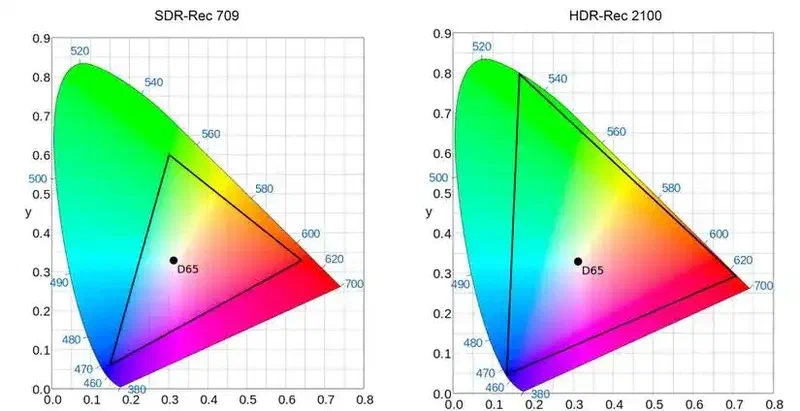
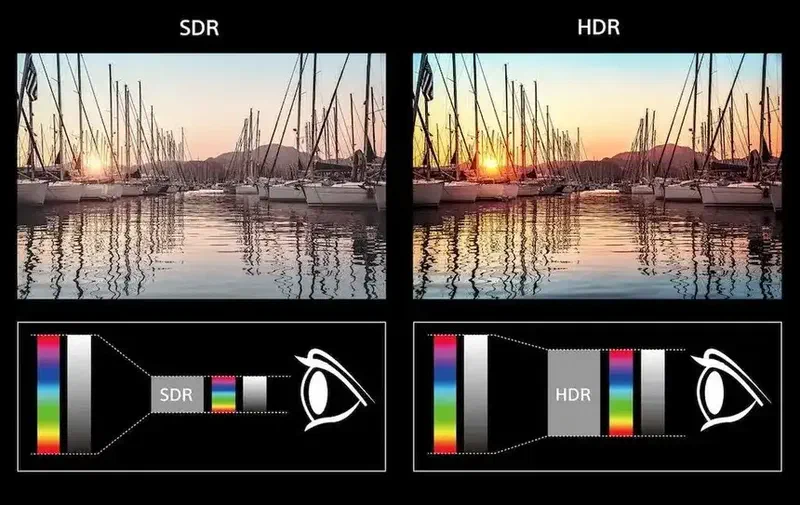
SDR (Standard Dynamic Range) hat im Vergleich eine sehr viel geringere Farbabdeckung und einen niedrigeren Kontrastumfang. Es sieht daher nicht wirklich so realistisch und lebendig aus wie in der Realität. Daher bringt die beste Auflösung nichts, wenn die Farben blass sind und das Bild keine Tiefe hat.
Display-Anschlüsse: HDMI oder DisplayPort?#
Kommen wir nun zu den Anschlüssen selbst. Ich ignoriere VGA und DVI, da es sich um veraltete Standards handelt, die heute keine Rolle mehr spielen. Was ist also aktuell mit HDMI und DP (DisplayPort) möglich?
HDMI bietet in der aktuellen Version HDMI 2.1b eine enorme Bandbreite (48 Gbit/s), die sogar 4K-Auflösung mit 144 Hz nativ ermöglicht, ohne das Bild komprimieren zu müssen.
DisplayPort (DP) ist jedoch im PC-Bereich oft der Sieger. Mit dem aktuellen Standard DP 2.1 (UHBR20) sind bis zu 80 Gbit/s möglich. Das erlaubt verrückte Auflösungen wie 8K mit 240 Hz (hierbei wird dann allerdings Display Stream Compression benötigt).
Ein weiterer großer Pluspunkt: DisplayPort ist ein lizenzfreier Standard der VESA. Im Gegensatz zu HDMI, wo Hersteller Lizenzgebühren zahlen müssen, kann DP von jedem frei implementiert werden. Das macht ihn besonders in der Open-Source-Welt und für Linux-Treiber-Entwickler extrem sympathisch und oft stabiler in der Handhabung.
Auch die Qualität der Kabel ist entscheidend. Ich habe hier ein Video verlinkt, das etwas umfangreicher in das Thema einsteigt:
Kommen wir nun aber zu der Frage, was diese angesprochene “Display Stream Compression” überhaupt ist.
Display Stream Compression (DSC)#
Display Stream Compression erklärt sich fast von selbst: Es ist eine nahezu verlustfreie Komprimierung des Videomaterials. Wenn man z. B. 4K mit wahnsinnigen 240 Hz nutzen möchte, reicht selbst die Bandbreite vieler Anschlüsse nicht mehr aus.
Mit DP 2.1 (UHBR20) hat man aktuell so viel Bandbreite, dass Kompression oft hinfällig wird. Das ist auch beim Kauf eines Monitors und einer Grafikkarte extrem wichtig: Wenn man 4K mit 240 Hz ohne Kompression nutzen möchte, müssen beide Geräte (Grafikkarte und Monitor) den vollen UHBR20-Standard unterstützen. Viele Monitorhersteller sparen nämlich gerne am Anschluss und bewerben tolle Hz-Zahlen, liefern aber intern nur abgespeckte Bandbreiten, die dann stark komprimieren müssen.
Was ist Daisychain?#
Hier ist noch etwas anderes, das sehr nützlich sein könnte: Daisy Chain. Daisychain ist eine Funktion, die vor allem über DisplayPort (oder USB-C/Thunderbolt) funktioniert und es ermöglicht, einen Monitor direkt mit dem nächsten Monitor zu verbinden. So wird nur ein einziges Kabel vom Rechner zum ersten Monitor benötigt. Hier ist eine Illustration, die das verdeutlicht:
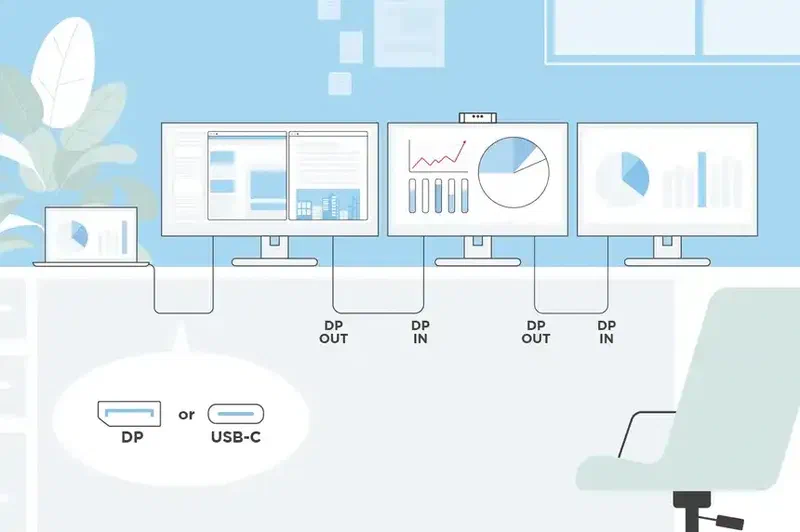
Das Limit dabei ist, dass sich die Monitore die Bandbreite dieses einen Kabels teilen müssen. Es ist jedoch extrem praktisch, wenn man beispielsweise einen Laptop mit nur einem USB-C/DisplayPort-Anschluss hat, aber trotzdem ein Multi-Monitor-Setup nutzen möchte, ohne sofort eine teure Dockingstation kaufen zu müssen.
OLED und LCD-Technik (IPS, TN, VA)#
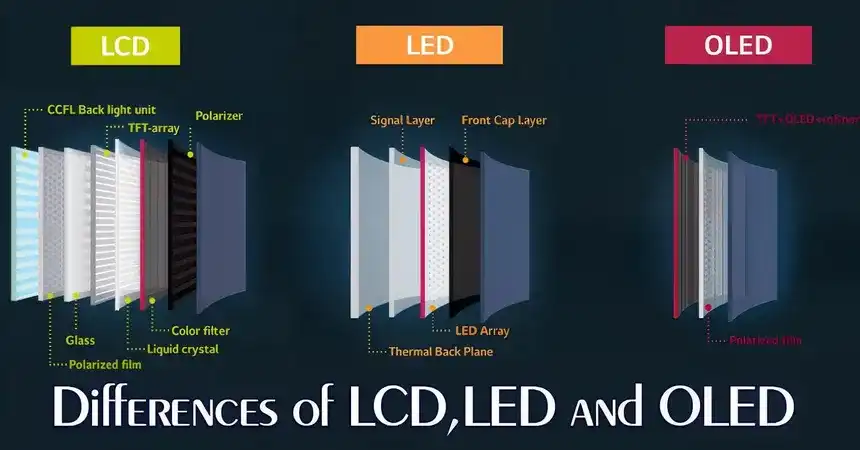
Kommen wir nun zu den Display-Panels. Ich halte das kompakt, gehe aber auf die jeweiligen Vor- und Nachteile der wichtigsten Techniken ein.
OLED#
OLED steht für „Organic Light Emitting Diode”. Hier leuchtet jeder Pixel selbst. Diese Technologie wird immer mehr zum Standard im High-End-Bereich. Sie hat extrem niedrige Latenzen (oft im 0,1-ms-Bereich) und perfekte Schwarzwerte, da schwarze Pixel einfach komplett abgeschaltet werden.
Ein Nachteil ist jedoch das Risiko des “Burn-In”, wenn Bildinhalte (wie z. B. die Windows-Taskleiste) über Tausende Stunden statisch angezeigt werden. Dann kann es passieren, dass sich dieses Bild leicht einbrennt. Hier sieht man, was ich meine:

Das Problem wird durch moderne Techniken der Hersteller (“Pixel-Shift”, “Pixel-Refresh”) aber glücklicherweise immer seltener.
LCD: IPS#
LCD (“Liquid Crystal Display”) ist der Überbegriff für Panel-Arten mit Hintergrundbeleuchtung. Das IPS-Panel ist der heutige Standard für die meisten Nutzer. Der große Vorteil: Eine fantastische Blickwinkelstabilität (bis zu 178°). Das Bild wird nicht dunkel oder verfälscht, wenn man von der Seite oder von oben darauf schaut. Zudem bietet es hervorragende Farben. Früher waren IPS-Panels recht langsam, aber heutige “Fast-IPS”-Displays schaffen problemlos extrem hohe Hz-Zahlen und niedrige Latenzen.
LCD: TN#
TN-Panels sind der absolute Klassiker für Hardcore-Gamer im Esport. Sie waren lange Zeit die einzigen Panels, die 1 ms Verzögerung und extrem hohe Hz-Raten (teils über 500 Hz) schafften. Der gravierende Nachteil: Sie haben eine furchtbare Blickwinkelstabilität und die Farben wirken oft sehr ausgewaschen. Für reine Profi-Gamer super, für den normalen Verbraucher würde ich heute aber immer zu IPS oder OLED raten.
LCD: VA#
Das VA-Panel ist der Kompromiss zwischen IPS und TN und wird heutzutage extrem oft in “Curved Monitoren” und Fernsehern verbaut. Es bietet den besten Kontrastwert unter den LCDs (sehr tiefes Schwarz, deutlich besser als bei IPS). Die Farbwerte und Blickwinkel sind gut, allerdings haben günstige VA-Panels bei schnellen Bewegungen oft mit Schlierenbildung (“Smearing/Ghosting”) zu kämpfen.
Glossy oder Non-Glossy Display?#
Soll das Display spiegeln (Glossy) oder matt sein (Non-Glossy/Matt)?
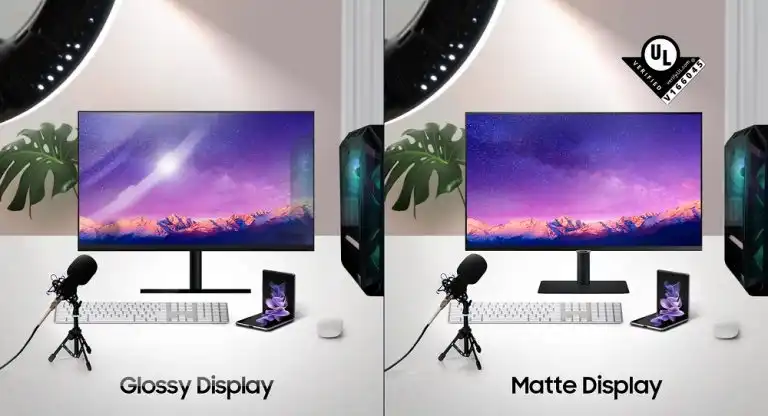
Glossy (Spiegelnd): Glänzende Displays liefern oft sattere Farben und tiefere Schwarzwerte, reflektieren dafür aber das Licht von Lampen oder Fenstern extrem stark. Das kann im Home-Office stark nerven. In dunklen Räumen ist das Bild jedoch unschlagbar.
Non-Glossy (Matt): Eine matte Beschichtung streut das Licht und verhindert genau diese Spiegelungen. Perfekt für helle Arbeitsplätze! Ein kleiner Nachteil: Das Bild kann im direkten Vergleich minimal unschärfer oder “kriseliger” wirken als bei einem Glossy-Display.
Hier seht ihr den Vergleich bei direkter Lichteinstrahlung:
Hz, G-Sync, FreeSync und V-Sync#
Die Hz-Zahl (Hertz) gibt an, wie viele Bilder pro Sekunde ein Bildschirm anzeigen kann. Vorab ein kleiner Mythos: Oft heißt es, das menschliche Auge könne nicht mehr als 24 Bilder pro Sekunde sehen. Das ist falsch! 24 fps ist lediglich der Standard in der Filmindustrie, weil es das Minimum ist, damit unser Gehirn Einzelbilder als fließende Bewegung wahrnimmt. In der Realität, gerade bei Monitoren und Spielen, nehmen wir den Unterschied zwischen 60, 144 oder 240 Hz massiv als flüssiger und direkter wahr.
Ein großes Problem ist das sogenannte Tearing (Bildzerreißen). Das passiert, wenn die Grafikkarte Bilder nicht im gleichen Takt liefert, wie der Monitor sie abruft.
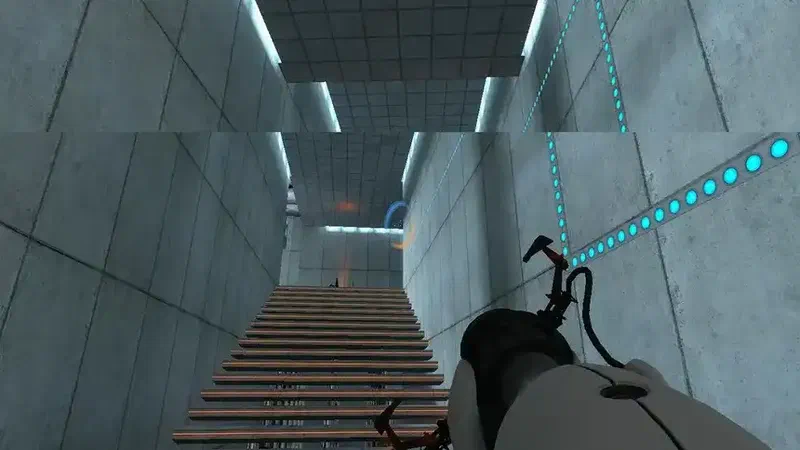
Die Lösung dafür sind Synchronisationstechniken:
- G-Sync (Nvidia): Eine spezielle Hardware (Chip) im Monitor synchronisiert die Hz des Monitors exakt mit den FPS der Grafikkarte. Liefert das Spiel 43 FPS, läuft der Monitor auf 43 Hz.
- FreeSync (AMD / VESA Adaptive-Sync): Funktioniert ähnlich, ist aber ein offener Standard und oft günstiger, da kein spezieller Nvidia-Chip verbaut werden muss. Moderne FreeSync-Versionen verdoppeln bei sehr niedrigen FPS sogar die Bilder (LFC), um Tearing auch im unteren Bereich komplett zu verhindern.
- V-Sync: Eine reine Software-Einstellung im Spiel. Sie begrenzt die FPS stumpf auf die maximale Hz-Zahl des Monitors, kann aber zu spürbaren Eingabeverzögerungen (Input-Lag) führen.
Auflösung und Retina#
Kommen wir nun zu einem Thema, das extrem hohe Auflösungen ab einem gewissen Punkt völlig überflüssig macht: Retina.
Bei “Retina” geht es um die PPI (Pixel per Inch) in Kombination mit eurem Sitzabstand. Die Logik ist simpel: Wenn ihr nah vor einem großen Monitor sitzt, seht ihr die einzelnen Pixel. Sitzt ihr weiter weg, verschmelzen die Pixel für euer Auge.
Ab einem gewissen Punkt (genau genommen bei einer Bogenminute / 1/60 Grad unseres Sichtfeldes) kann das menschliche Auge die Pixel schlichtweg physisch nicht mehr voneinander unterscheiden. Das Bild wirkt durchgehend scharf wie gedruckt. Das bedeutet: Wenn euer Monitor auf eurem Schreibtisch diesen Retina-Abstand bereits bei 4K erreicht hat, wird euch ein viel teurerer 8K-Monitor absolut keinen sichtbaren Vorteil mehr bringen!
Testet euren Abstand und eure Monitorgröße gerne mal in diesem Rechner aus:
Abschluss#
Ich könnte noch auf vieles mehr eingehen. Beispielsweise auf integrierte KVM-Switches im Display, Power-Delivery zur direkten Stromversorgung von Laptops über USB-C oder Mini-LEDs als Brückentechnologie zu OLED. Aber ich denke, das Wichtigste, um fundierte Entscheidungen beim Monitorkauf zu treffen, haben wir abgedeckt.
Ich bedanke mich fürs Lesen!
Dienste von XenoElectronics#
Wenn Sie Hilfe bei Ihren Projekten oder mit Open-Source-Software benötigen, schauen Sie auf unsere Kontaktseite und teilen Sie uns Ihr Anliegen mit. Wir helfen Ihnen dabei, Ihre Projekte zu realisieren.
Open-Source-Support & Kaffeekasse#
Hat Ihnen dieser Guide stundenlange Fehlersuche erspart? Wir stellen dieses Wissen der Community gerne kostenlos zur Verfügung. Wenn Sie unsere Arbeit an weiteren Open-Source-Tutorials unterstützen möchten, freuen wir uns über einen “virtuellen Kaffee” oder Ihren Support auf Patreon.
Vielen Dank fürs Lesen und für Ihre Zeit!
Wenn Sie diesen Artikel teilen möchten, klicken Sie auf die Symbole unten.